
So funktioniert Wavi in vier Schritten
In fünf Minuten schaut dein Kind Videos, die du ausgesucht hast. So richtest du es ein.

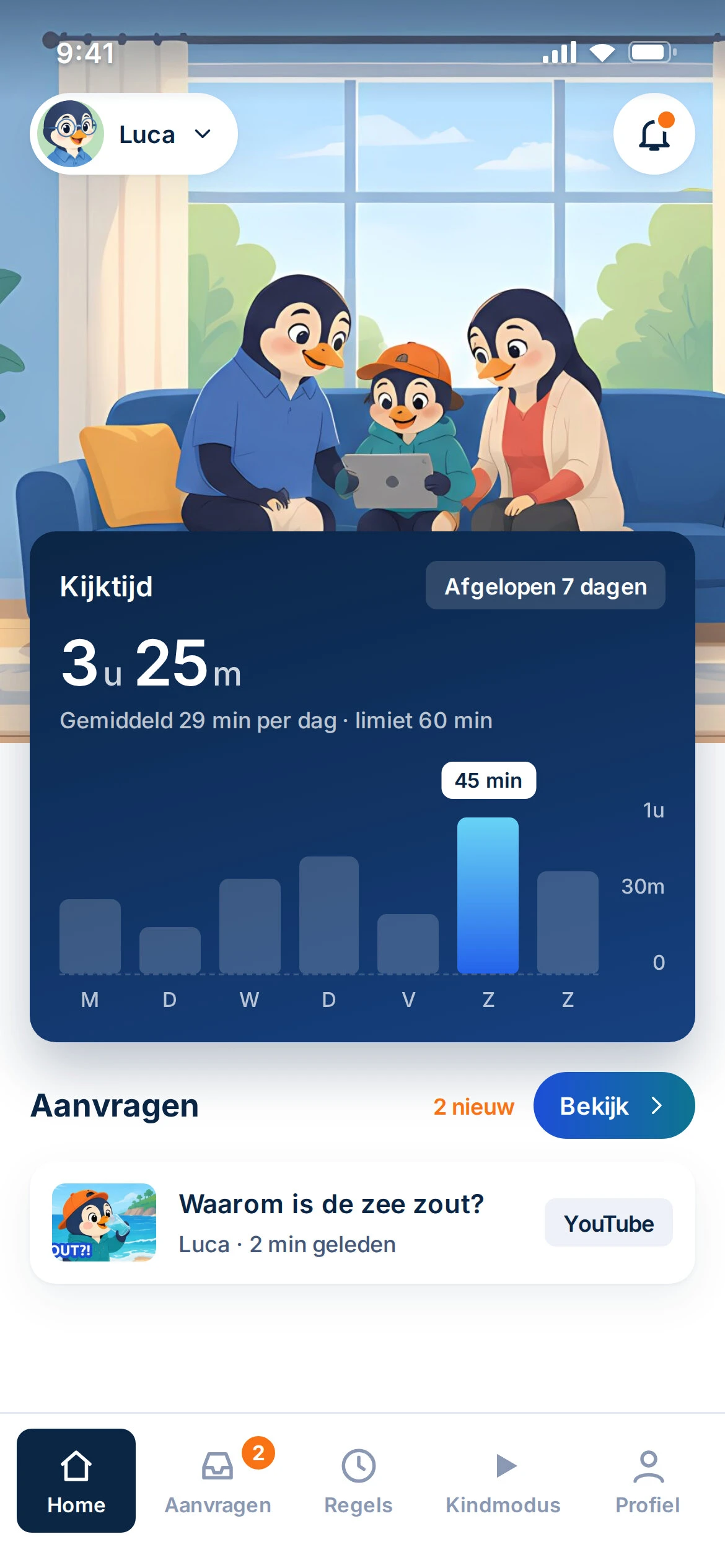
Elternkonto erstellen
Lade Wavi auf dein eigenes Handy oder geh auf hellowavi.com. Du erstellst ein Konto mit deiner E-Mail-Adresse und wählst ein Abo. Die ersten 30 Tage zahlst du nichts.
- Monatlich, jährlich oder einmalig wählen
- Fünf Tage vor Ende der Testphase bekommst du eine Erinnerung
- Lade den anderen Elternteil mit einem Link ein
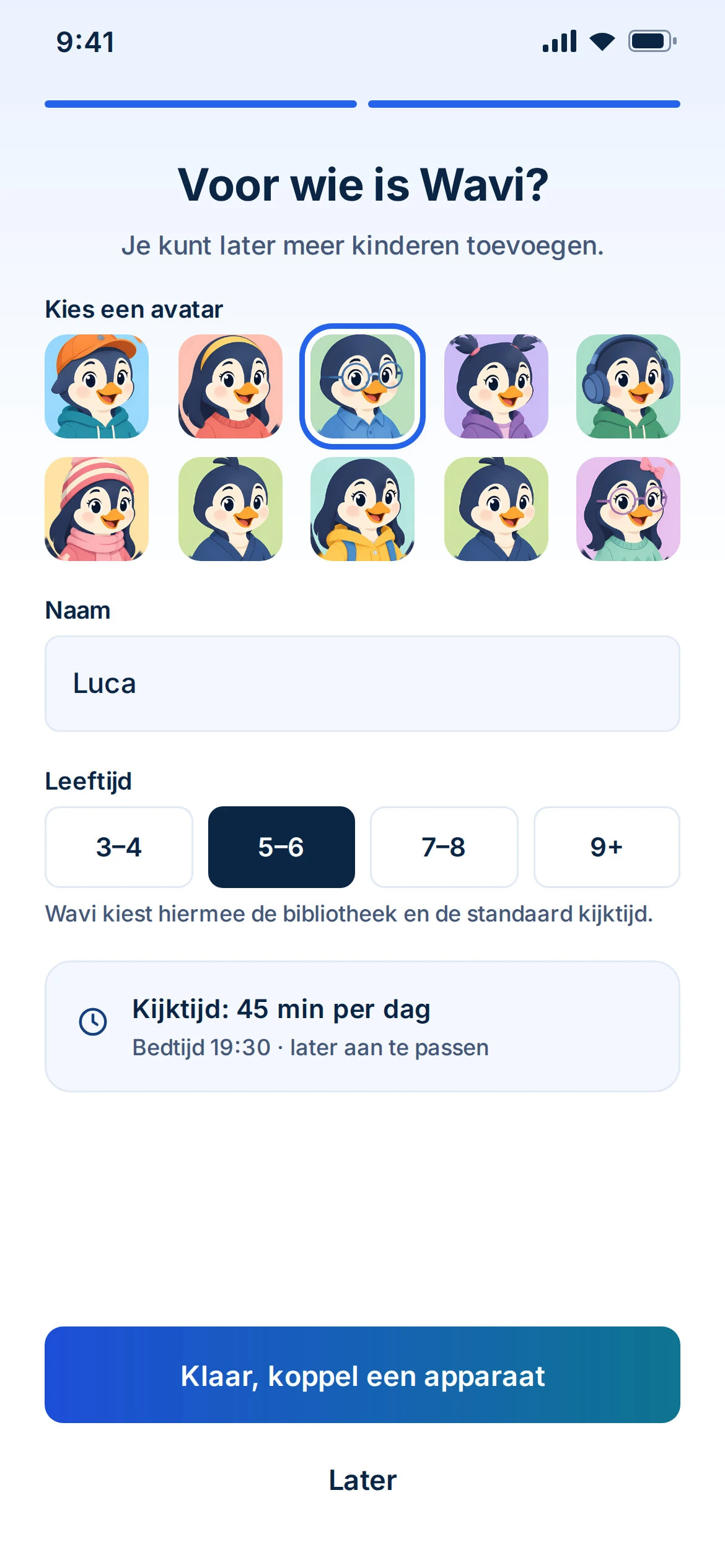
Kinder hinzufügen
Gib jedem Kind einen Namen, einen Avatar und ein Alter. Wavi stellt Bildschirmzeit und Schlafenszeit passend zum Alter ein. Du kannst alles später ändern.
- Bis zu 6 Kinder pro Familie
- Eigene Regeln für jedes Kind
- Keine E-Mail-Adresse oder Telefonnummer deines Kindes nötig
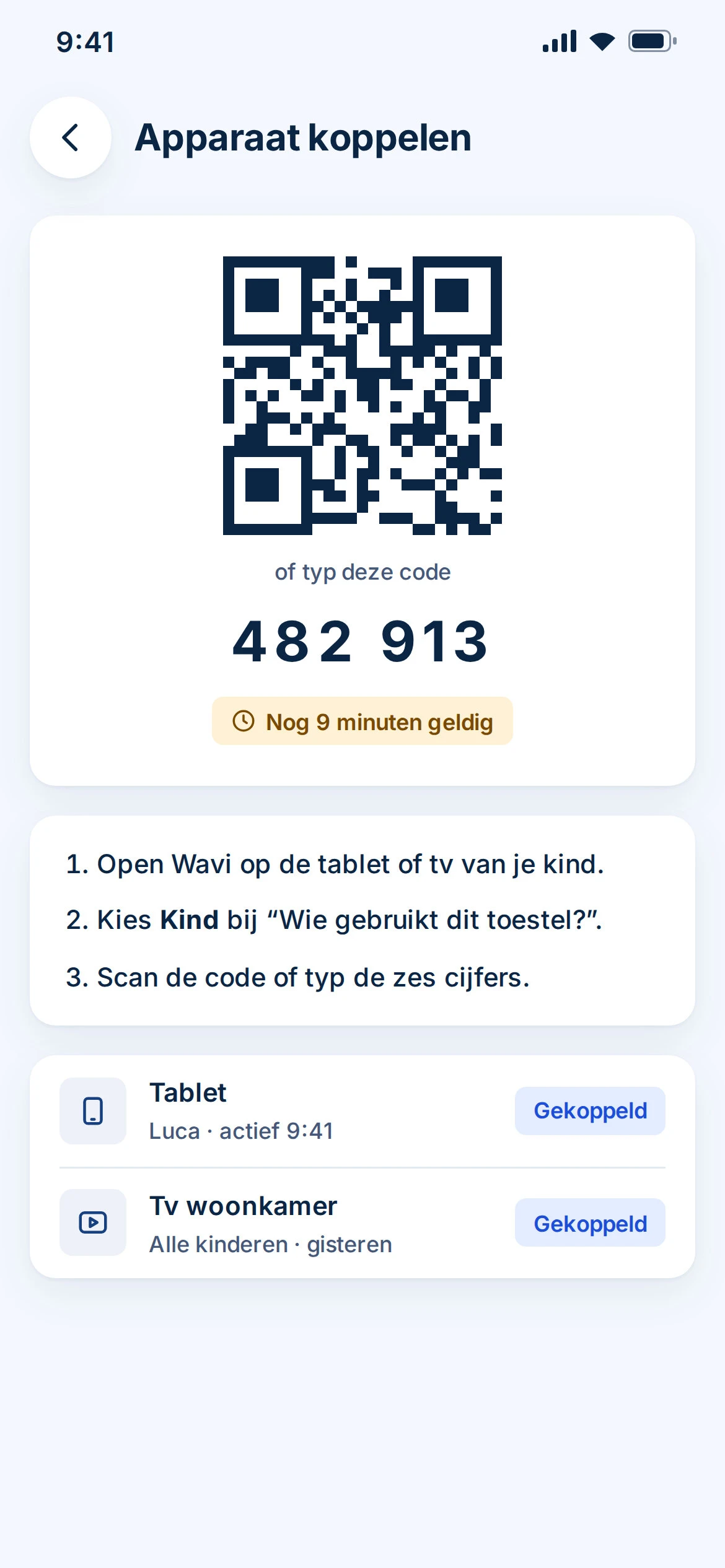
Gerät deines Kindes verbinden
Öffne Wavi auf Tablet, Handy oder Fernseher deines Kindes und scanne den Code mit deinem eigenen Handy. Das Gerät ist dann im Kindermodus.
- Läuft auf iPad, Android-Tablets, Handys und Smart-TVs
- Den Kindermodus verlassen geht nur mit deiner PIN
- Geräte aus der Ferne trennen
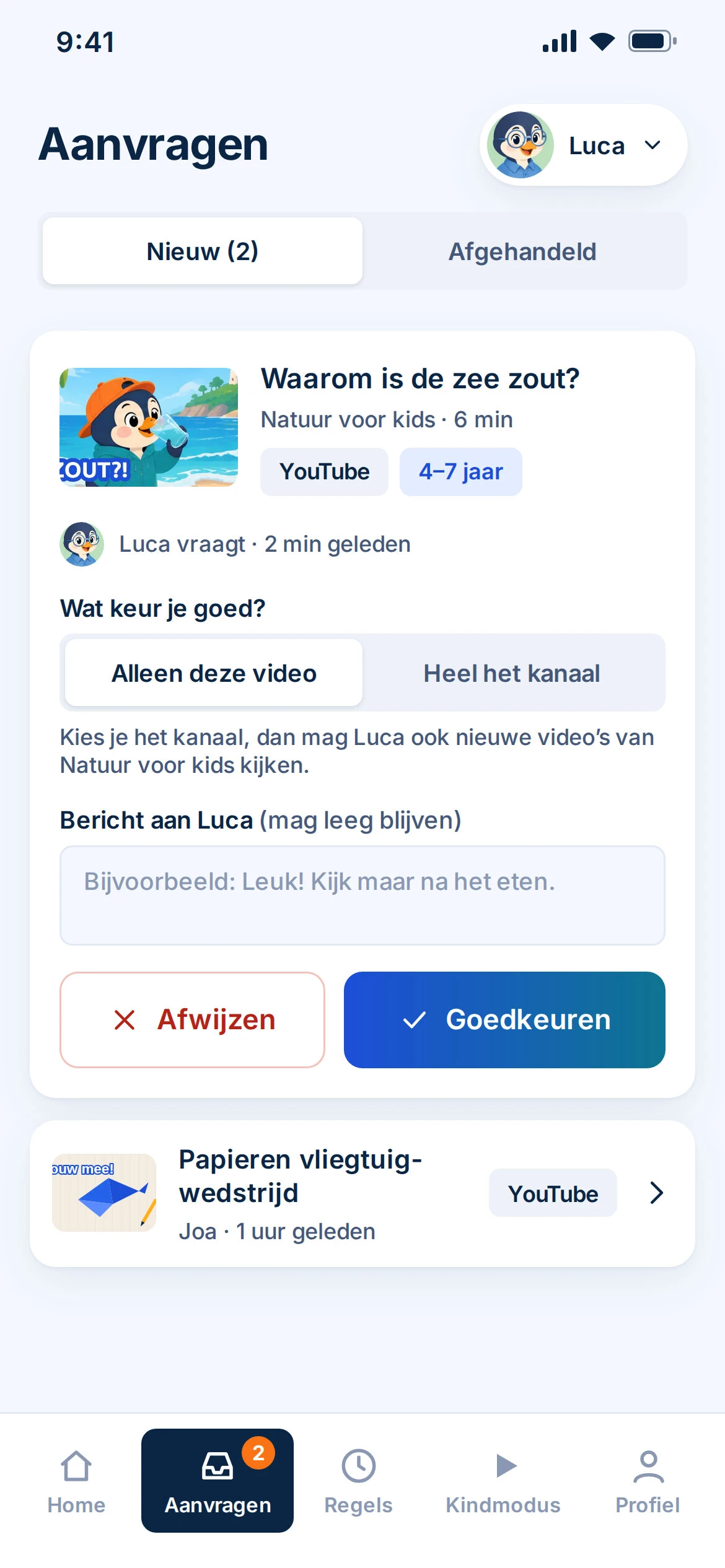
Dein Kind fragt, du gibst frei
Dein Kind stöbert durch Videos, die zu seinem Alter passen, und fragt, was es sehen möchte. Du bekommst eine Nachricht und gibst das Video oder den ganzen Kanal frei.
- Direkt aus der Benachrichtigung antworten
- Füge eine kurze Nachricht hinzu, dein Kind sieht sie sofort
- Freigegebene Videos stehen in „Meine Videos“ bereit
Zwei Seiten derselben App
Du und dein Kind nutzt dieselbe App, seht aber etwas ganz anderes.
Was dein Kind sieht
- Große Tasten und Bilder, wenig Text
- Nur Videos, die du freigegeben hast
- Einen Knopf „Darf ich das schauen?“ bei neuen Videos
- Wie viel Bildschirmzeit noch übrig ist
Was du siehst
- Alle Anfragen all deiner Kinder
- Bildschirmzeit pro Kind und Tag
- Freigegebene Kanäle und einzelne Videos
- Geräte, PIN und Abo
Läuft auf all euren Bildschirmen
Tablet
iPad und Android-Tablets, hoch und quer.
Handy
Für dich als Elternteil und für ältere Kinder.
Smart-TV
Gemeinsam auf dem großen Bildschirm schauen.
Web-App
Alles vom Computer aus verwalten auf hellowavi.com.
Fragen zur Nutzung
Kann mein Kind selbst nach Videos suchen?
Dein Kind sieht eine Auswahl an Videos, die zu seinem Alter passen, und kann darin stöbern. Alles Neue musst du zuerst freigeben.
Was, wenn ich nicht rechtzeitig antworte?
Dann bleibt die Anfrage offen und dein Kind sieht „Warten auf Mama oder Papa“. In der Zwischenzeit kann dein Kind schauen, was schon freigegeben ist.
Können beide Eltern freigeben?
Ja. Lade den anderen Elternteil in der App ein. Ihr seht beide die Anfragen, wer zuerst antwortet, entscheidet.

Bereit für entspannte Bildschirmzeit?
Lade Wavi auf dein eigenes Handy und auf das Gerät deines Kindes. Die ersten 30 Tage sind kostenlos.
Oder nutze Wavi im Browser